・Kindle Unlimited(キンドル アンリミテッド)の登録方法を知りたい
・Kindle Unlimitedの料金や支払い方法を知りたい
・無料お試し体験や登録後の注意点を教えてほしい
・Kindle Unlimitedの解約方法を知りたい
こういった疑問に答えます。
本記事の内容
・Kindle Unlimitedの登録方法まとめ
・Kindle Unlimitedの料金と支払い方法
・無料お試し体験で注意すべきポイント3つ
・Kindle Unlimited解約方法まとめ
この記事を書いている僕はKindle Unlimited歴2年ほど
僕も初めは無料体験からKindle Unlimitedを登録して始めました。
この私が、Kindle Unlimitedの登録法と注意点、解約方法などを解説していきます。
もくじ
Kindle Unlimitedの登録方法まとめ

Kindle Unlimitedの登録方法まとめ
それでは、Kindle Unlimitedの登録方法を解説していきます。
ちなみに、スマホとパソコンでも同じ操作で登録することが可能です。
※Kindle Unlimited登録時の注意点
・Aamazon無料会員登録は必須
・現金支払いはできない
上記の2つに気をつけてください。Aamazon会員登録をまだしていない方は「Aamazon無料会員登録はこちら」から登録を済ましておいてください。
また、現金支払いはできません「デビットカード・クレジットカード・携帯決済(ドコモ・au)」の3つのみ対応しています。
Kindle Unlimitedを登録する手順
その①「Kindle Unlimited登録」のリンクから登録画面に行く。
Kindle Unlimited登録←クリック
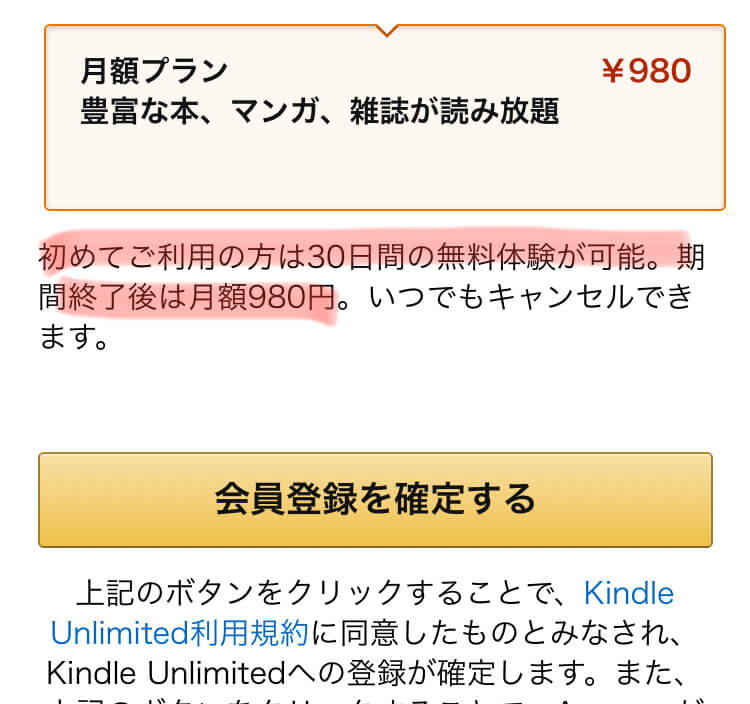
すると上記ののリンクに飛ぶはずなので、下の方にある黄色いボタンの「会員登録を確定する」をボタンを押していください。
また、上記に書かれている通り初めての方は30日間無料でKindle Unlimitedを体験することが可能です。
その②:Aamazonにログインする

メールアドレスとパスワードを入力してAamazonにログインしてください。
その③Kindle Unlimited登録完了
上記の方法で登録完了です。
支払い方法を設定していない方は、上手く行けなかったかもしれません。
支払い方法は、デビットカード、クレジットカード、モバイル決済(ドコモ、ソフトバンク)のどれかを支払い方法と設定してください。
そして再度、登録ボタンをクリックしたらKindle Unlimitedの登録は完了です。
その①「Kindle Unlimited登録」のリンクから登録画面に行く。
その②:Aamazonにログインする
その③Kindle Unlimited登録完了
Kindle Unlimitedの料金と支払い方法
続いては、料金と支払い方法について詳しく解説をしていきます。
Kindle Unlimitedの料金プラン一覧
Kindle Unlimitedの料金プラン一覧は以下のとおりです。
| 通常会員 | プライム会員 |
| 月額980円 | 月額980円 |
通常会員とプライム会員でも値段は980円の月額料金です。
プライム会員だからといって、Kindle Unlimitedの料金が優遇されるわけではないようです。
そのため、プライム会員にはいってからKindle Unlimitedに入ったほうがいいのかなぁと悩んでいた方は特に気にしてくて良い模様。
ちなみに、本は1冊千円ほどするので月に1冊を読めばKindle Unlimitedの料金のもとを取ることが可能です。
月に沢山の本を読みたい方や、いろいろな分野の本にチャレンジしてみたいという方にKindle Unlimitedはおすすめです。
ビジネス書や技術書、また雑誌など最新のものがあるので本を読んで時間をつぶすには、Kindle Unlimitedは非常におすすめです。
Kindle Unlimitedの支払い方法
Kindle Unlimitedの支払い方法は3つのみ
・クレジットカード
・デビットカード
・携帯決済(ドコモ/au)
ちなみにLINE PayでLINE Pyaカード(JCB)を作成することでデビットカードと同じ扱いになるのでKindle Unlimitedを支払うことが可能です。
逆にKindle Unlimited支払いができない方法は以下のとおりです。
※Kindle Unlimitedで利用できない支払い一覧
・Amazonギフト券
・Aamazonポイント
・クーポン
・代金引換
・コンビニ/ATM/ネットバンキング/電子マネー
上記の5つは支払いができないので、気をつけておきましょう。
学生でクレカなどがなく、Kindle Unlimitedに入りたい場合にはLINE Payカードを作ることをおすすめします。
Kindle Unlimited無料お試し体験で注意すべきポイント3つ
Kindle Unlimited無料お試し体験で注意すべきポイント3つ
この記事を読むか方は、Kindle Unlimitedが初めてで無料体験をする方がほとんどだと思います。
その際の注意点を3つほど解説しておきます。
その①:無料体験は1度きりです、2回目は980円
無料体験は、1回のみです。
そのため、無料体験が終わってそれを解約して、2度めの無料体験を行おうとしても980円の料金がかかってしまいます。
しかし、家族の中にまだKindle Unlimitedを無料体験していないアカウントがある場合。
そちらからKindle Unlimited登録をすれば、また30日間の無料体験を行うことも可能です。
また、Aamazonアカウントをまた作り直して、Kindle Unlimited無料体験を行うこともできません。
なぜなら、Aamazonアカウントを作るためには電話番号とメールアドレスが必要だからです。
以前登録した電話番号とメールアドレス以外にも持っている場合には。
アカウントを作って無料体験も可能。
その②:Kindle Unlimitedの支払いが発生するタイミング
Kindle Unlimitedは、最初に申し込みをした30日経過の翌日に料金を請求されます。
例「10月28日にKindle Unlimitedに登録した場合はその、30後に請求が来ます。」
そのため、度のタイミングで入っても支払い期間は同じです。
なので、月が長い日に入ったらお得ということはありいません。
どの月でも入っても同じなので、そこまで入る付きを気にする必要性はありません。
その③:無料体験が終わる前に解約しないと、次の月から980円
無料体験が終わったら、もうKindle Unlimitedはいいかなぁと考えている場合や、無料体験だけ試してみたい方。
無料体験の期間(30日)が終わるまでにKindle Unlimitedをキャンセルしていないと、980円の料金を取られます。
Kindle Unlimitedが無料体験の中でいいなぁと感じたら、キャンセルはしなくてもいいかもです。
しかし、無料期間のだけを楽しみたかったかはしっかりとキャンセルをしておきましょう。
Kindle Unlimitedの解約方法は下記の章を参考にどうぞ。
Kindle Unlimited解約方法まとめ
Kindle Unlimited解約前に知っておくこと
解約をしても、Kindle Unlimitedを登録した30日間はKindle Unlimitedで本を読むことができます。
極論を言ってしまえば、無料体験の初日に解約をしても30日間は読むことができます。
パソコンでKindle Unlimitedを解約する手順
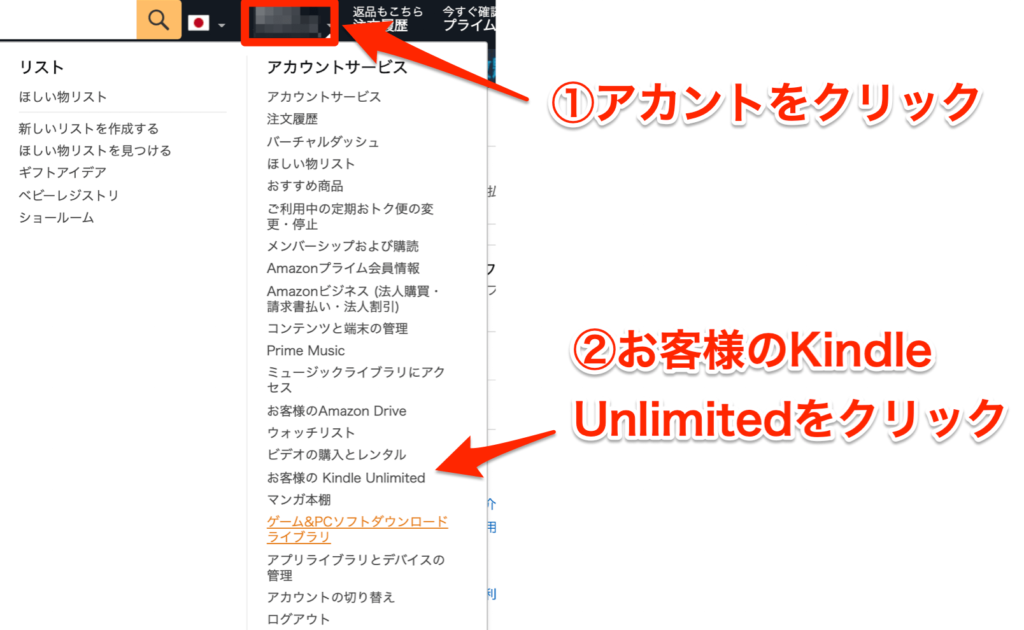
その①:アカウントをクリック
アカウント(〇〇さん)と書かれているところをクリックすると。
メニューバーが出ます。
その②お客様のKindle Unlimitedをクリック
お客様のKindle Unlimitedをクリックしてください。
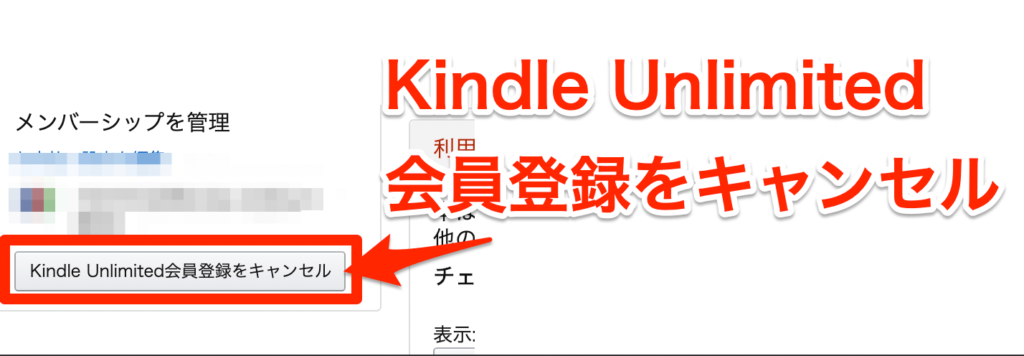
その③Kindle Unlimited会員登録をキャンセル
すると、メンバーシップを終了してもよろしいですか?
という、メッセージが出るので「メンバーシップを終了する」をクリックしたら解約完了です。
- アカウントをクリック
- お客様のKindle Unlimitedをクリック
- Kindle Unlimited会員登録をキャンセル
- メンバーシップを終了する
スマホでKindle Unlimitedを解約する手順
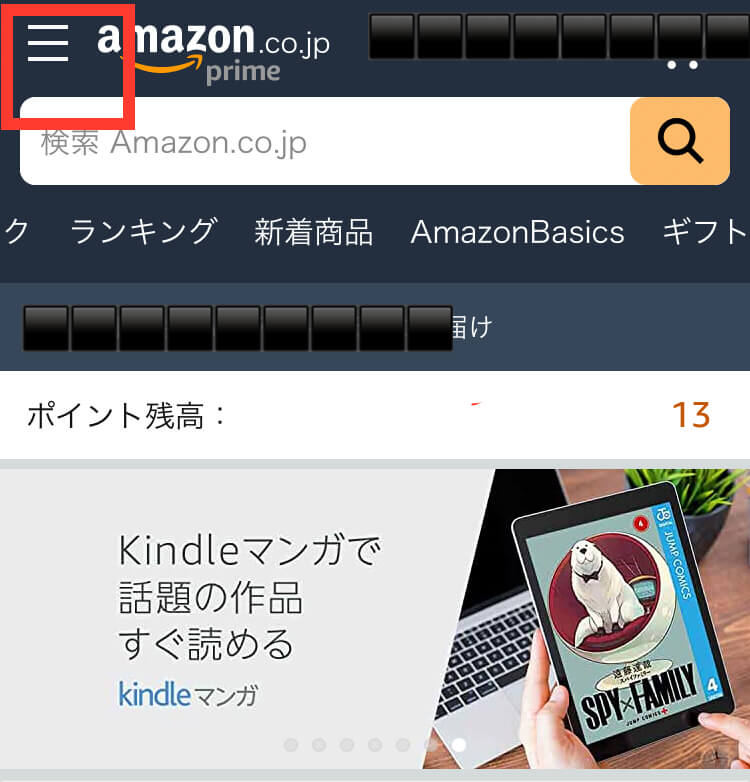
- メニューバーをクリック
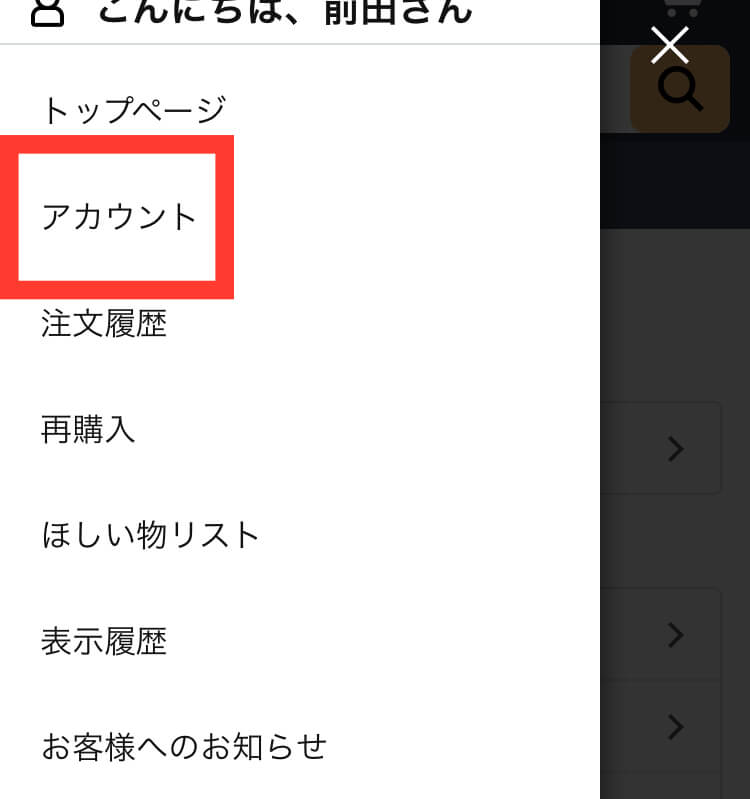
- アカウントをクリック
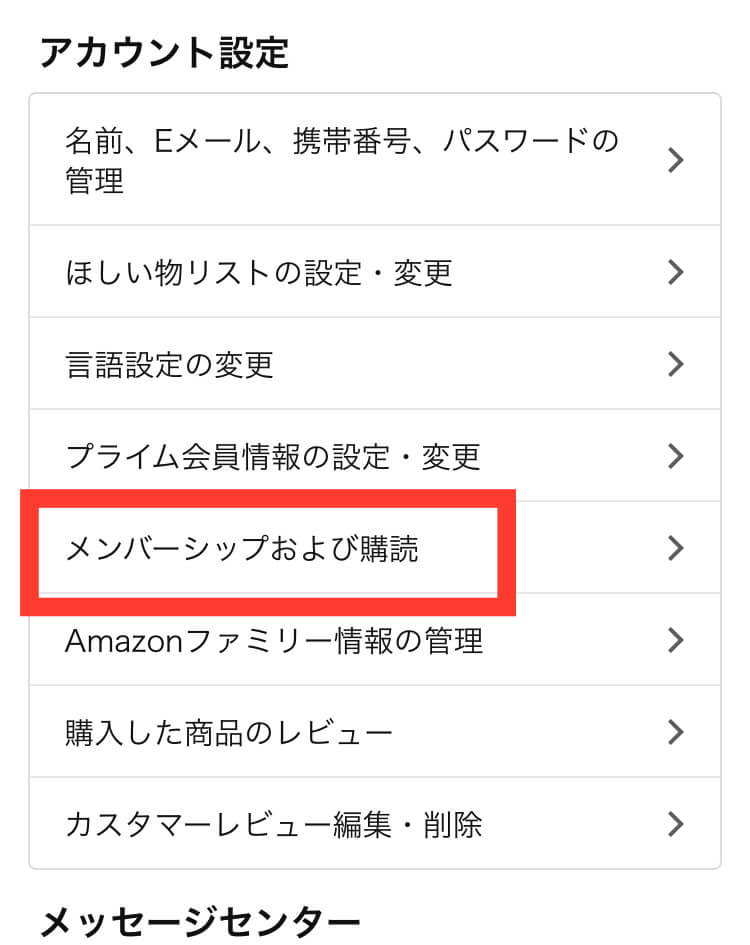
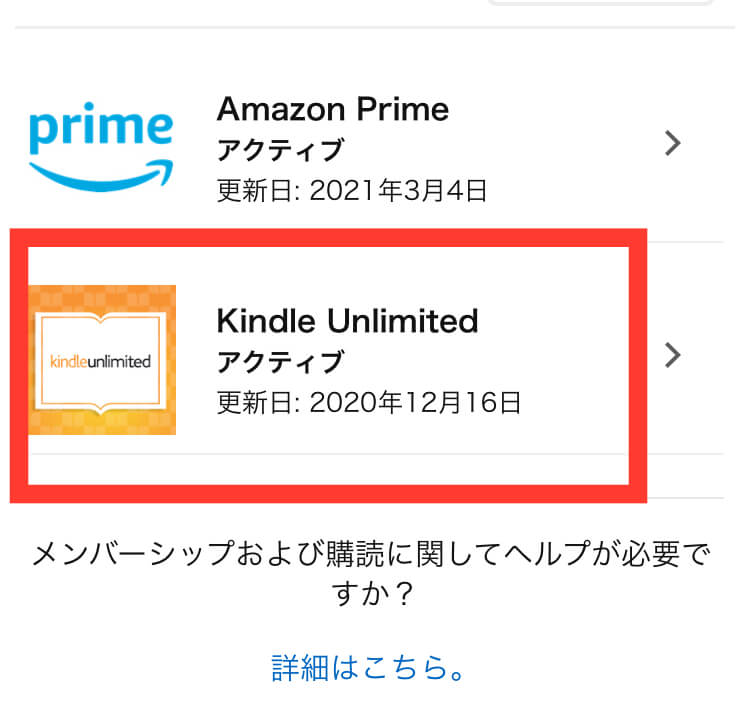
- メンバーシップおよび購読
- Kindle Unlimitedを選択
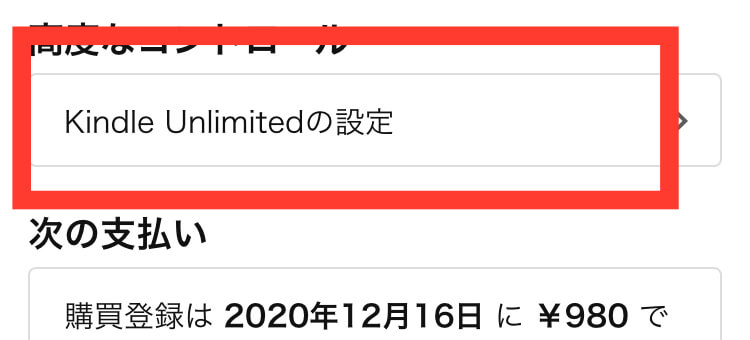
- Kindle Unlimitedの設定
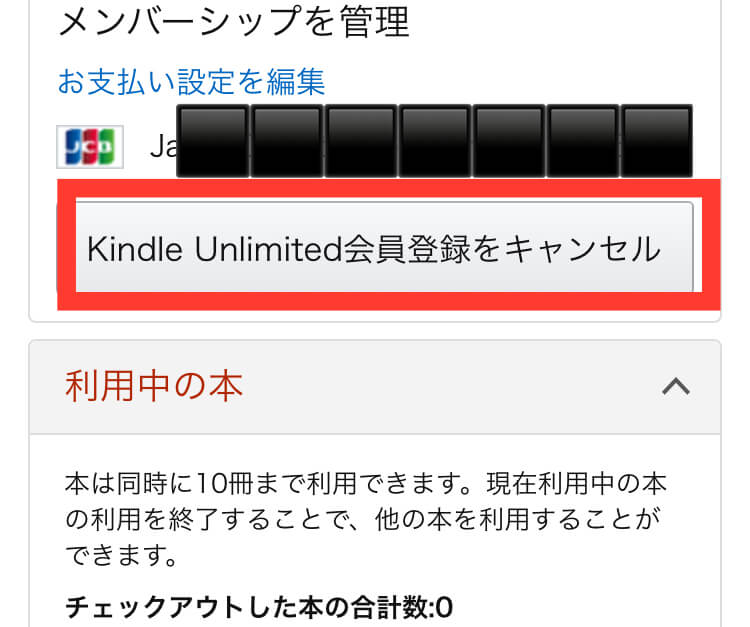
- Kindle Unlimited会員登録をキャンセル
- メンバーシップを終了する
- メニューバーをクリック
- アカウントをクリック
- メンバーシップおよび購読
Kindle Unlimitedを選択。
Kindle Unlimitedの設定をクリック
Kindle Unlimited会員登録をキャンセルをクリック
メンバーシップを終了するを押したら解約完了です。
Kindle Unlimited会員登録方法まとめ
本記事は「【1分で完了画像あり】Kindle Unlimitedの会員登録の方法と無料体験の注意点3つ」について記事を書きました。
Kindle Unlimitedを登録するのは簡単です。また初めての方なら30日間無料でKindle Unlimitedを楽しむことが可能です。
無料体験をする上で気をつけること3つは、無料体験が終わる前にKindle Unlimitedを解約しないと980円の料金が発生するということです。
また、どの月に入っても支払いは30日後になります。そして2回めの無料体験はできないので気をつけてください。
ではんでは!
「Kindle Unlimited登録」はこちら









コメントを残す