- Kindle Unlimitedのキャンペーンを解約する方法を知りたい
- Kindle Unlimitedのキャンペーンの解約するおすすめのタイミングを知りたい
といった悩みを解決します。
この記事を書いている僕は、Kindle Unlimited歴2年ほど。
以前キャンペーンを使ったことがあり、その時に注意したことや解約の方法を記録しておきます。
kindle unlimitedはいつ解約しても期間内はずっと使える
▼解約方法は以下の通りです。
- Kindle Unlimited会員登を管理にアクセス
- Kindle Unlimitedをキャンセルを選択
- メンバーシップを終了するを選択
- 解約完了
もくじ
Kindle Unlimitedのキャンペーンの解約の仕方

それでは、Kindle Unlimitedの解約方法を解説していきます。
解約の仕方を紹介するデバイスは以下の通りです。
- パソコン【ブラウザ】
- スマホ
それでは詳しく解説をしていきます。
パソコン【ブラウザ】で解約する方法
解約方法は以下の通りです。
- Kindle Unlimited会員登を管理にアクセス
- Kindle Unlimitedをキャンセルを選択
- メンバーシップを終了するを選択
- 解約完了
言葉だけでは、分かりにくいはずです。
画像も添えて紹介していきますね。
①Kindle Unlimited会員登を管理にアクセスしてください
上記のURLにアクセスしてください。【Amazon公式サイトに飛びます】
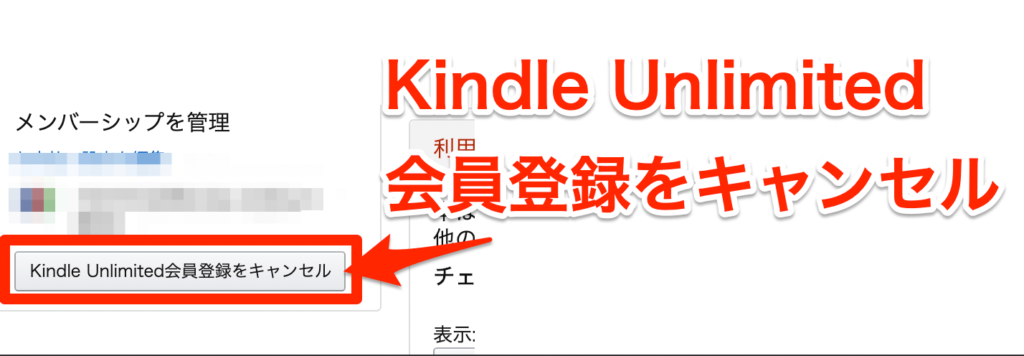
②Kindle Unlimited会員登録をキャンセルを選択
画面の左側にある「Kindle Unlimited会員登録をキャンセル」を選択してください。
③メンバーシップを終了するを選択
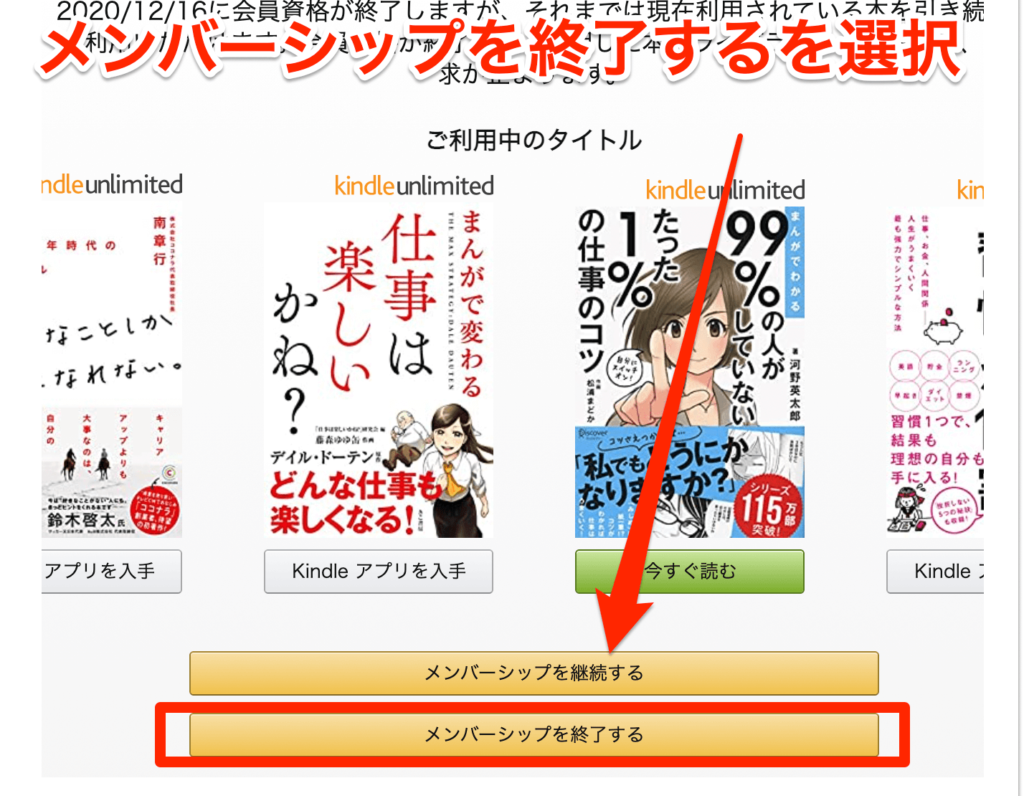
画面中央の下のあたりにある。
メンバーシップを終了するというボタンを選択してください。
上は継続なので、下の終了するを押しましょう。
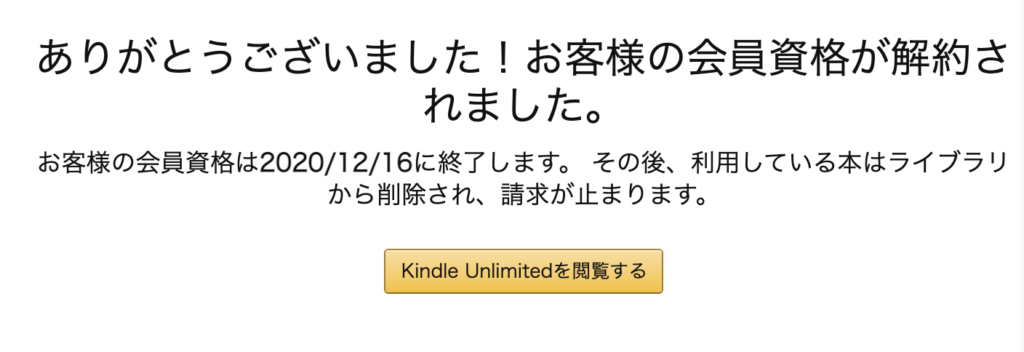
④解約完了
Kindle Unlimitedを解約すると
「ありがとうございました!お客様の会員資格が解約されました。」
と表示されます。
また、いつまでKindle Unlimitedが使えるのかも下の方に記されているので、その期間まではKindle Unlimitedは使用可能です。
お疲れさまでした。
以上がパソコン【ブラウザ】でのKindle Unlimitedのキャンペーン解約方法になります。
まだ、Kindle Unlimitedのキャンペーンに登録していない方は、【1分で完了画像あり】Kindle Unlimitedの会員登録の方法と無料体験の注意点3つを参考にしてください。
スマホで解約する方法
続きまして、スマホ【Amazonアプリ】でのKindle Unlimitedキャンペーン解約方法を紹介します。
スマホ【アプリ】での解約方法は以下のとおりです。
- Amazonにアクセスしメニューをクリック
- アカウントを選択
- アカウント設定欄のメンバーシップおよび継続を選択
- Kindle Unlimitedを選択
- Kindle Unlimitedの設定を選択
- Kindle Unlimited会員登録をキャンセルを選択
- 完了
ちなみに、アプリではなくスマホのブラウザでKindle Unlimitedを解約する場合は、パソコンでの解約方法を参考にしてください。
それでは、画像つきで紹介します。
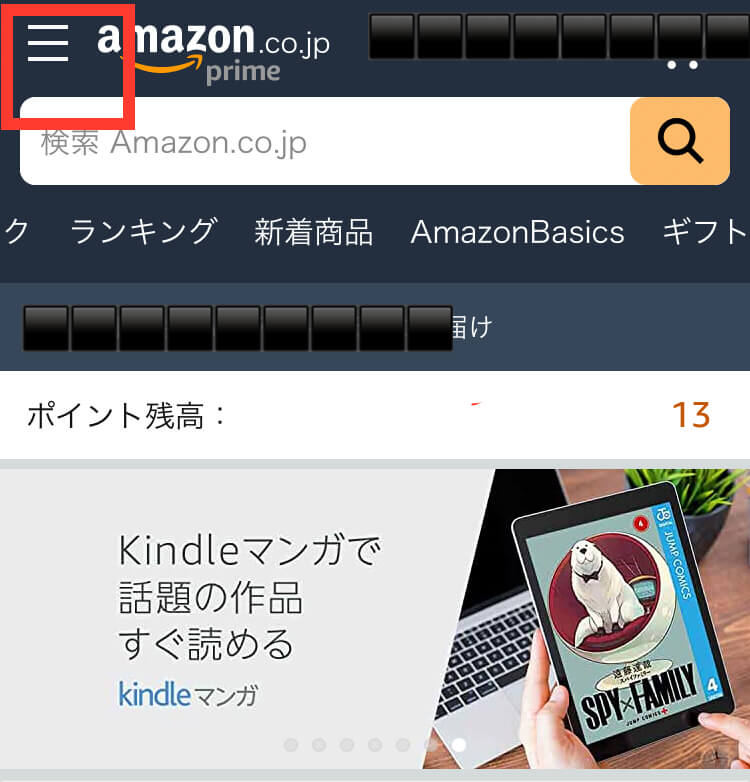
①Amazonにアクセスしメニューをクリック
Amazonにアクセス←からアクセスしてください。
それか、Amazonアプリにアクセスしてください。
すると、左側に三のアイコンが出てくるはずなのでそちらをクリックしてください。
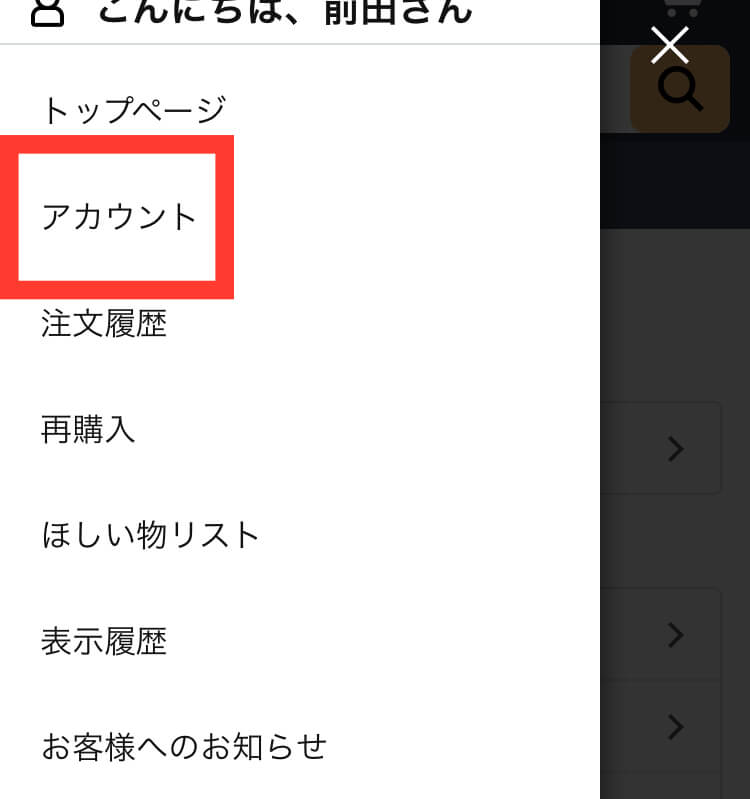
②アカウントを選択
メニューバーの中から、アカウントを選択します。
アカウントは上の方にあります。
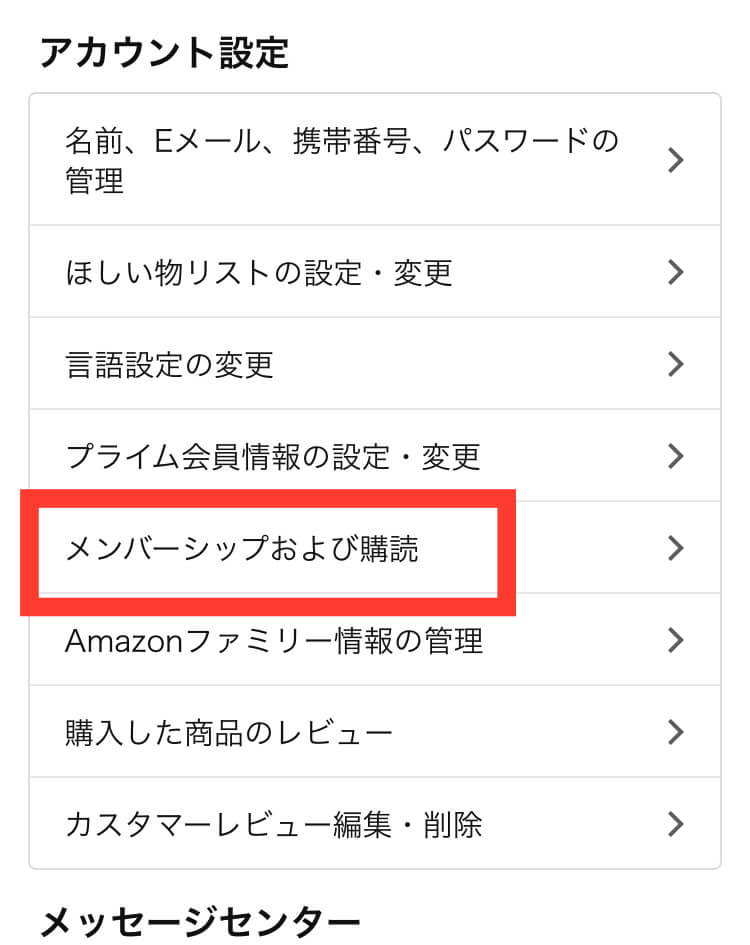
③アカウント設定欄のメンバーシップおよび購読を選択
アカウントを選択すると、新しく項目が表示されるはずです。
その中から「メンバーシップおよび購読」を選択してください。
「メンバーシップおよび購読」は中央のあたりにあります。
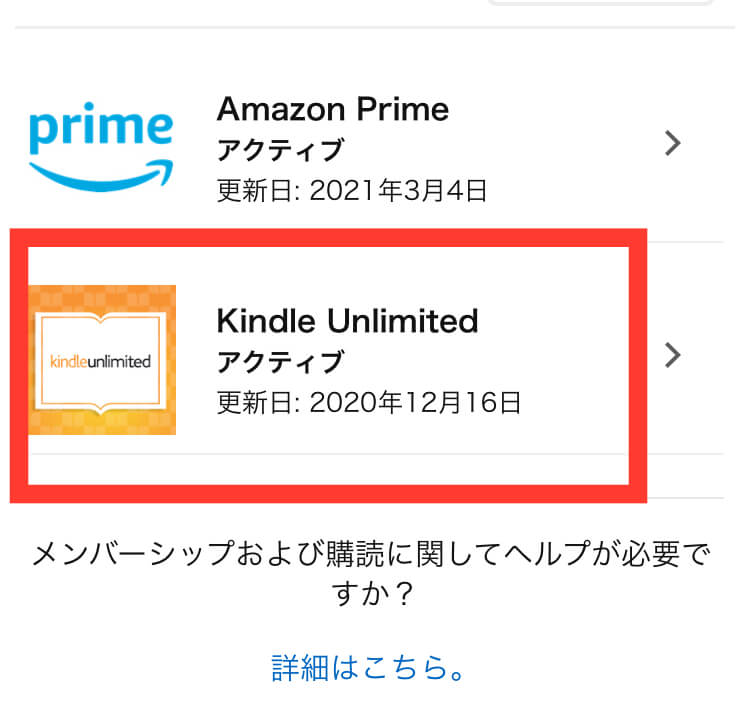
④Kindle Unlimitedを選択
「メンバーシップおよび購読」を選択すると、自分が入ってるサブスクリプションが表示されます。
その中から、Kindle Unlimitedを選択してください。
ちなみに、僕はアマゾンプライムに入っているのでPrimeの項目が表示されています。
⑤Kindle Unlimitedの設定を選択
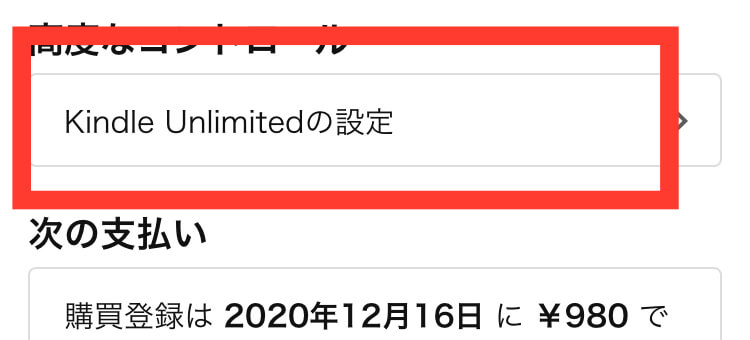
サブスクリプションの項目から、Kindle Unlimitedを選択すると。
Kindle Unlimitedの設定の項目が表示されます。
そちらをクリックしてください。
⑥Kindle Unlimited会員登録をキャンセルを選択
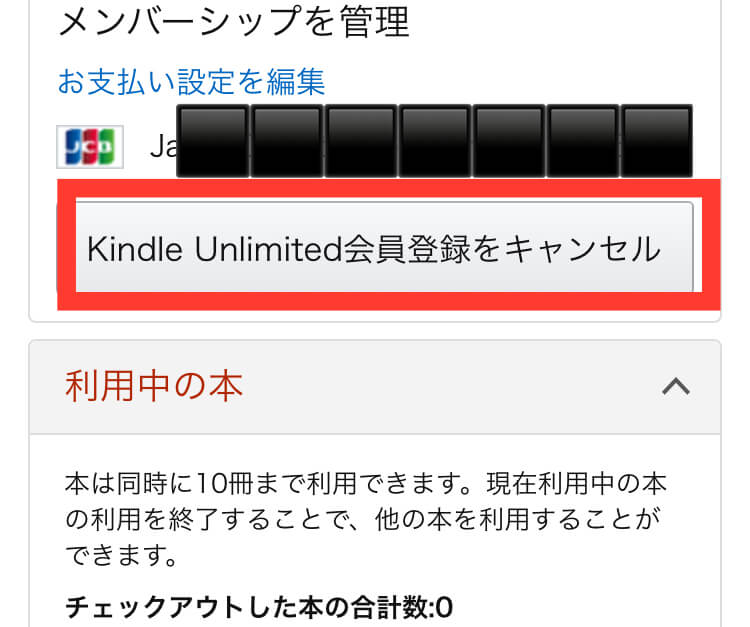
設定を押すと、メンバーシップを管理と言う画面が表示されるます。
そちらのKindle Unlimited会員登録をキャンセルを選択してください。
⑦Kindle Unlimitedキャンペーン解約完了
キャンセルを押したら、メンバーシップを終了するを選択。
以上でKindle Unlimitedのcampaignの解約は完了です。
解約ができたか確認する方法
Kindle Unlimitedがしっかりと解約できたかどうか、不安がある人は一応解約できたどうかを確認しましょう。
Kindle Unlimited会員登を管理にアクセスします。
そちらにアクセスすると、解約できたどうかをかを確認することができます。
しっかりと解約したかどうかを確認しましょう。
解約できていないと、次月から980円が取られます。
まだKindle Unlimitedに登録してい方は、「【簡単にできる/画像つき】Kindle Unlimitedの始め方と使い方を3ステップで徹底解説を参考にしてください。
\\Kindle Unlimited//
※解約はいつでも可能。お得なキャンペーンあり
Kindle Unlimitedキャンペーンの解約するタイミング

解約の仕方はわかったものの、どのタイミングです解約するのがベストかを知りたいはずです。
いいタイミングで、解約することで無駄なくKindle Unlimitedを楽しむことができます。
結論、継続しないならその日に解約
Kindle Unlimitedを今後使わないという方は、登録したその日に解約してしまいましょう。
その日に解約しても大丈夫なの?と思うかもしれません。
解約してもキャンペーン期間は使用可能
解約をしても、キャンペーン期間中はKindle Unlimitedを楽しむことができます。
具体的には、2ヶ月のキャンペーンに入って、その日に解約した場合。
なので、Kindle Unlimitedを継続しないと考えている方は、すぐに解約しましょう。
自動更新なので自分で解約しないとダメ
キャンペーンが終了したら、自動で解約されると考えている方。
危険です。
Kindle Unlimitedは自動更新に設定されているので、自身で解約せずにうっかり忘れていると。
月額980 円を支払うことになります。
キャンペーンや無料体験、一般会員でも自動更新になっているので自身で解約する必要があります。
なんで、自動更新になっているのか不思議に思う方。
他のサブスクリプションでも基本的に、自動更新が標準になっています。
Kindle Unlimitedだけが、そうなのではないので他のサービスに入るときも気をつけましょう。
\\Kindle Unlimited//
※解約はいつでも可能。お得なキャンペーンあり
Kindle Unlimitedキャンペーン解約後について

それでは、最後にKindle Unlimitedのキャンペーン終了後について解説をしていきます。
キャンペーンが終了したら、ダウンロードした本はどうなるのかなどです。
解約してもキャンペーン期間は使える
先程も解説しましたが、解約後もキャンペーン期間内であればKindle Unlimitedを楽しむことができます。
1ヶ月のキャンペーンに入会していて、入会1日目で解約しても30日間は使えるということです。
ダウンロードしている本は読めなくなる
キャンペーンが終了したら。ダウンロードしている本は読めなくなります。
ダウンロードしたら永久的に、自分のデバイスに残るということは起こりません。
そのため、キャンペーン終了までに完読するようにしましょう。

皆さんはそうならないように、計画的に本をダウンロードして読みましょう。
まだKindle Unlimitedのキャンペーンを使っていないあなたへ
もし、Kindle Unlimitedのキャンペーンにまだ入っておらず。
慎重に物事を考えて、解約方法を検索してたあなたへ。
Kindle Unlimitedはキャンペーンないにしっかりと解約すれば、お金はキャンペーン料金のだけです。
キャンペーンだけで終わらしたいのであれば、その日に解約をしていれば安心です。
また、キャンペーンはいつ終わるかわからないので早めに入っておきましょう。
\\Kindle Unlimited//
※解約はいつでも可能。お得なキャンペーンあり
Kindle Unlimitedキャンペーン解約|まとめ
本記事は「Kindle Unlimitedキャンペーン解約方法とおすすめの解約タイミングまとめ」について書きました。
Kindle Unlimitedはキャンペーン終了のまでに解約すれば、お金はかかりません。!
また、キャンペーン終了時まではKindle Unlimitedを楽しめるので、解約忘れが心配な方は解約を早めにしておきましょう。
ではでは