Amazon music Unlimitedのファミリープランを利用したいと考えた時に、

- Amazon music Unlimitedのファミリープランのメリットは?
- Amazon music Unlimitedのファミリープランに登録する方法が知りたい
- Amazon music Unlimitedのファミリープランを利用する注意点は?
と疑問に思っていませんか?
本記事では上記の疑問を解決します。
- 最大6名まで登録でき、6台の端末で同時再生が可能
- 招待を受けた家族は無料でAmazon music Unlimitedの全ての特典が利用できる
- ファミリープランへの登録は4ステップで完了
- Amazon Music Unlimited ファミリープランを試す
- ※上記のURLを長押しして『新しいタブで開く』を選択してブラウザで開く、アプリからは登録できません。
- 日本国内に住んでいて、13歳以上でなければならない
この記事のポイントを踏まえれば、Amazon Music Unlimitedのファミリープランで音楽を楽しめます。
<今なら初回登録で30日間無料!>
公式サイト(https://www.amazon.co.jp/music/unlimited)はコチラ
※上記のURLを長押しして『新しいタブで開く』を選択しブラウザで開きましょう。アプリからは登録できません。
もくじ
Amazon Music Unlimitedファミリープランの登録方法を紹介
Amazon Music Unlimitedのファミリープランは月額1,480円を支払うことで利用できます。
お得にAmazon Music Unlimitedを利用できるファミリープランについて、登録する時に知っておくべきポイントをまとめました。
▼ファミリープランを登録する時に知っておくべきポイント
- Amazon Music Unlimitedファミリープランのメリット
- ファミリープランの登録方法
- ファミリープランに登録できない場合
それぞれの項目を詳しく解説していきます。
Amazon Music Unlimitedファミリープランのメリットとは
Amazon Music Unlimitedファミリープランには3つのメリットがあります。
- 最大6人で6台の端末を同時再生可能
- 再生履歴が共有されない配慮がある
- 年払いにすることで料金がお得になる
最大6人で6台の端末を同時再生可能
Amazon Music Unlimitedファミリープランは、1人のアカウントに対して最大6人のアカウントを登録することができます。
利用料金は招待を送るアカウントのみが1,480円を支払うため、招待された家族のアカウントはお金を支払う必要はありません。

さらに、招待されたアカウントでもAmazon Music Unlimitedのすべての特典を利用できるため、利用する人数が増えれば増えるほどお得にファミリープランを利用できるといえるでしょう。
また、個人プランでAmazon Music Unlimitedに加入している場合、1つの端末で音楽を再生している途中に他の端末で音楽を再生することはできません。
しかし、ファミリープランであれば6台まで同時再生が可能で、家族が別々の場所で音楽を再生し楽しむことができます。
再生履歴が共有されない配慮がある
Amazon Music Unlimitedのファミリープランに登録した家族は、それぞれが個人プランに申し込んだ場合と同じ機能が使えます。
そのため、自分の好みのプレイリストやおすすめの楽曲を楽しむことができ、どんな楽曲を聴いているのか家族に知られることはありません。
中には、家族にどんな曲を聴いているか知られたくないと思う方もいるはずです。
再生履歴が共有されない配慮は、家族に自分の再生履歴を知られたくないと思う方にはうってつけのプランだといえます。
<今なら初回登録で30日間無料!>
公式サイト(https://www.amazon.co.jp/music/unlimited)はコチラ
※上記のURLを長押しして『新しいタブで開く』を選択しブラウザで開きましょう。アプリからは登録できません。
年払いにすることで料金がお得になる
Amazon Music Unlimitedのファミリープランは月額1,480円で利用することができ、ファミリープランに会員登録した人のみが料金を支払うことになります。
1,480円の料金プランをさらにお得に利用するためには、支払い方法を月払いから「年払い」に変更しましょう。
月額1,480円で1年間Amazon Music Unlimitedのファミリープランを利用した場合、年間での料金は1,480円×12ヶ月で17,760円になります。
家族で長期間利用する予定があるなら、プランを年払いに設定することをおすすめします。
ファミリープランの登録方法
まず、Amazon Music Unlimitedでファミリープランに登録するアカウントはこちらのリンクから手続きをしていきます。
手続きは大きく分けて4つのステップで進んでいき、5分ほどで登録ができるはずです。
Amazon Music Unlimited ファミリープランを試す
※上記のURLを長押しして『新しいタブで開く』を選択してブラウザで開く、アプリからは登録できません。
Step1:Amazon Music Unlimitedを新規で登録する場合は「無料で試す」を、すでにAmazon Music Unlimitedを利用している人は「プランをアップグレードする」をクリックしてください。
▼新規でAmazon Music Unlimitedを登録する場合はこの画面

▼すでにAmazon Music Unlimitedを利用している人はこの画面

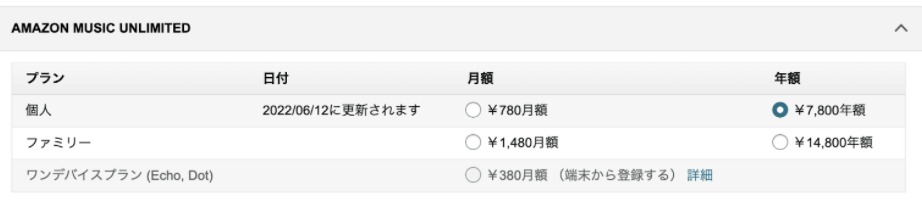
Step2:すると、「Amazon Musicの設定」画面に移動するため、プランは「ファミリー」の項目で月額または年額で選択をします。
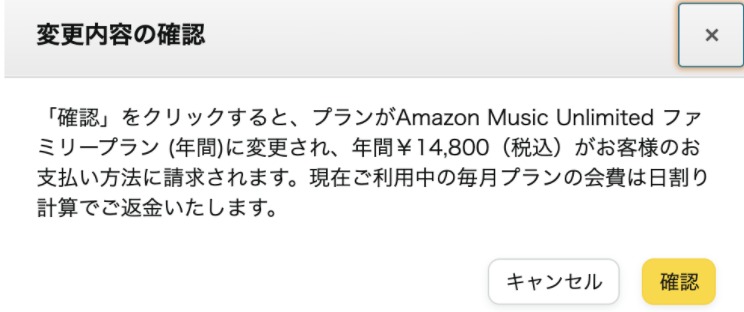
Step3:「変更内容の確認」で間違いがなければ「確認」をクリックしてください。
 Step4:以下の表示が出ればプランの変更が無事に完了しています。

Amazon Music Unlimitedファミリープランに登録できない場合
▼登録できない場合の解決策まとめ
- ブラウザからアクセスする
- キャリア決済の場合はWi-Fiをoffにする
- 決済方法の打ち間違いを正す
上記の方法で解決可能です。
▼ブラウザからアクセスする方法
1 .Amazon Music Unlimited ファミリープランを試す
※上記のURLを長押しして『新しいタブで開く』を選択しブラウザからアクセスが可能
詳しくは、Amazonミュージックアンリミテッドが登録できない場合の解決策まとめを参考にしていただければ幸いです。

Amazon Music Unlimitedファミリープランの登録方法でよくある疑問
最後に、Amazon Music Unlimitedファミリープラン登録方法でよくある質問4つに回答していきます。
▼よくある質問まとめ
- ファミリープランで注意しなければいけない点
- 家族共有する方法
- ファミリープランでは家族は無料で使える?
- ファミリープランに友達を招待してもいいのか?
それぞれ詳しく紹介していきます。
Amazon Music Unlimitedのファミリープランで注意しなければいけない点
Amazon music Unlimitedのファミリープランを利用する時に注意しなければいけない点は以下の3つです。
- メールアドレスを持っている
- 日本国内在住である
- 13歳以上である
招待したい家族のメールアドレスへ招待メールを送り、そこから登録を進めていくためメールアドレスは必須になります。
また、各個人のAmazonアカウントを持っておくと自分だけのプレイリストを作成することができ、家族に自分が聴いている音楽を知られず楽しめます。
そのため、必須ではありませんがAmazonアカウントを各々用意しておくとよいでしょう。
Amazon Music Unlimitedを家族共有する方法
ファミリープランで家族を招待する場合は、メールアドレスに招待リンクを送る必要があります。
まずは、「Amazon Musicの設定」画面で家族を管理する項目の「家族を登録または削除する」をクリックしてください。

すると、メンバーを招待する画面に移動するため「Eメール」をクリックします。
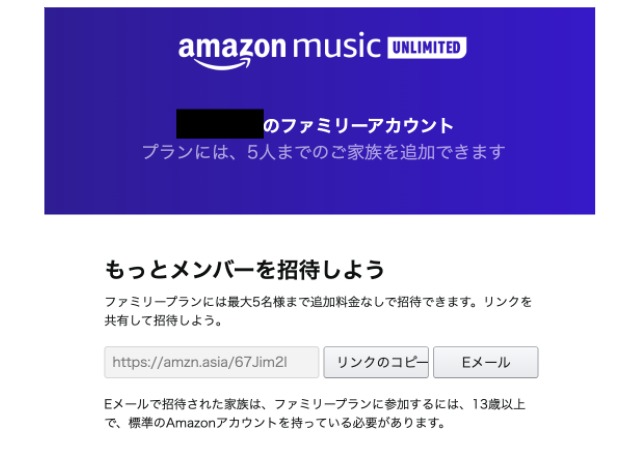
メールの画面へ移動したら、宛先に家族のアドレスを入力して送信しましょう。
あとは、招待リンクが送られてきた家族が登録を完了させれば共有ができます。
Amazon Music Unlimitedのファミリープランでは家族は無料で使える?
Amazon music Unlimitedのファミリープランは家族に招待を送ることができる登録者が料金を支払うことになります。
そのため、招待を受けて登録した家族は無料で利用できることがメリットです。
<今なら初回登録で30日間無料!>
公式サイト(https://www.amazon.co.jp/music/unlimited)はコチラ
※上記のURLを長押しして『新しいタブで開く』を選択しブラウザで開きましょう。アプリからは登録できません。
Amazon Music Unlimitedファミリープランに友達を招待してもいいのか?
Amazon music Unlimitedのファミリープランは国内在住の13歳以上でメールアドレスを持っていれば誰でも招待することができます。
そのため、家族ではない友達も登録することができてしまうのです。
とはいえ、料金の支払いはプランに加入しているアカウントの持ち主に請求が行くため、金銭管理などでトラブルになることも考えられます。
システム上は友達でも問題なく招待できますが、安易に登録してしまうとトラブルの元になりますので注意しましょう。
Amazon Music Unlimitedのファミリープラン登録方法は簡単
本記事では、Amazon music Unlimitedのお得なファミリープランへの登録方法を紹介し、よくある質問への回答もしていきました。
本記事の結論まとめ
- 最大6名まで登録でき、6台の端末で同時再生が可能
- 招待を受けた家族は無料でAmazon music Unlimitedの全ての特典が利用できる
- ファミリープランへの登録は4ステップで完了
- 日本国内に住んでいて、13歳以上でなければならない
お得なファミリープランを利用するために、まずはAmazon Music Unlimitedで30日間の無料体験から始めてみてください。
ファミリープランへの登録は4ステップで完了するので、家族でAmazon Music Unlimitedを楽しみたい方はぜひプランの変更も検討してみてはいかがでしょうか。
<今なら初回登録で30日間無料!>
公式サイト(https://www.amazon.co.jp/music/unlimited)はコチラ
※上記のURLを長押しして『新しいタブで開く』を選択しブラウザで開きましょう。アプリからは登録できません。